Sabtu, 26 Februari 2011

Pasang ShoutBox

Shoutbox merupakan sarana yang terbaik untuk berinteraksi dengan pengunjung blog. baik itu untuk berkirim pesan, persahabatan yang intens atau sekedar "say hello ".
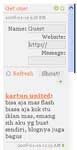
Karena ke praktisannya berhubungan dan berkomunikasi, shoubox bahkan menjadi media yang ampuh untuk mengiklankan dan memajukan blog kita sendiri. karena satu hal, pesan yang di sampaikan melalui shoutbox, menyimpan link alamat blog kita yang bisa di klik oleh sembarang pemilik blog lainnya.
untuk memasang ShoutBox di blog kita, silahkan klik di sini untuk daftar.
Setelah terbuka web penyedia layanan shoutbox .
1. klik tulisan Create Your Shoutbox Now atau bisa juga klik tulisan Sing Up untuk pendaftaran.


2. Kemudian isi
User Name : nama user
Choose password : kata sandi minimal sebanyak 6 digit.
Retype password: Ulangi kata sandi di atas.
Name : nama kita atau nama samaran.
Email: alamat email yang kita miliki.

3. Kemudian Tandai kotak kecil di sampimg kiri I have read and agree.. untuk menyetujui perjanjian.

4. Setelah beres klik tombol Countinue.
Kemudian pada jendela baru yang terbuka , kita di suruh untuk memilih style atau desain shoutbox. pilih salah satunya .
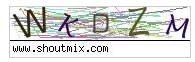
pada kotak Verification, masukan verifikasi kata.
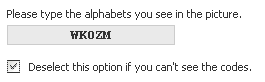
klik lagi tombol Countinue untuk melanjutkan pada halaman berikutnya.
Setelah pendaftaran di terima, pada jendela yang terbuka klik tulisan Go to My Control Panel Now.
pada halaman yang terbuka klik Style & Color di bawah label Display, untuk membuka halaman Style & Color.
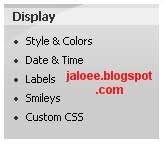
pada halaman ini kita bisa merubah font, ukuran font, warna font, warna latar, warna border dll.
Untuk mengetahui setiap perubahan settingan yang kita lakukan klik tulisan Preview. klik tulisan Reset untuk kembali pada tampilan defaultnya, klik tulisan save settings untuk menerima perubahan.
Kemudian di kolom kiri di bawah label navigasi tekan tulisan Back to Settings.
jika kita ingin merubah format tanggal dan waktu kita tinggal mengklik Date & Time di bawah tulisan Display.
Setelah merasa cukup dengan settingan yang kita inginkan, sekarang kita mengambil code script untuk di pasangkan pada blog kita.
untuk itu kita klik tulisan Get Code di bawah label Quick Start.
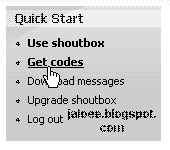

pilih dan klik tulisan Place Shoubox On Webpage.

1. Shoutbox size
Untuk sementara kita terima saja ukuran shoutboxnya, yakni lebar 140 px dan panjangnya 400 px ( ukuran ini bisa kita rubah sesuai dengan ukuran kolom sidebar yang kita miliki ).
2. Shoutbox option
Untuk mengaktifkan atau meng-nonaktifkan border di sisi Shoutbox.
3. Generated codes
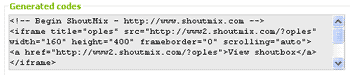
Script yang ada pada kotak Generated Code ini, merupakan javascript yang harus kita installkan atau simpan ke dalam blog kita.
untuk itu pilih semua tulisan yang ada pada kotak ini, kemudian klik kanan pilih Copy.
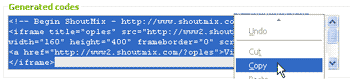

Install Shoutbox.

Langkah yang terakhir yaitu mengistall atau memasang Shoutbox di bagian sidebar blog. untuk itu Buka blog-nya.
1. Dalam halaman Template -> buka tab Elemen Halaman.
2. Kemudian di bagian sidebar klik Tambahkan Sebuah Halaman Elemen.
3. Pilih elemen HTML/JavaScript. kemudian klik Tambahkan Ke Blog.
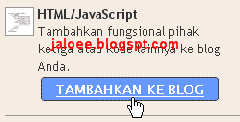
4. Setelah terbuka jendela HTML/JavaScript, Copy paste-kan kode script shoutbox tadi.
klik kanan Copy paste.
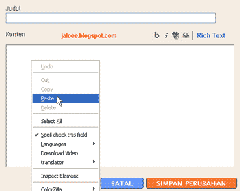
sesudah di copy paste.
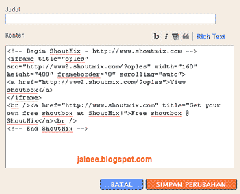
5. Jika ingin shoubox-nya di kasih judul, silahkan isi judul dengan nama yang kita mau.
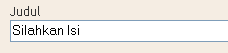
6. Kemudian Simpan Perubahan.
Shoutbox sudah terpasang di dalam blog kita, jika kita inigin mengetahuinya silahkan saja klik tulisan Simpan di lanjutkan dengan menekan tulisan Lihat Blog. seperti gam di bawah ini.

Secara default posisi shoubox berada di bagian atas elemen sidebar. Jika kita ingin memindahkan posisi shoutbox , klik dan tahan elemen shoubox tersebut. kemudian drag atau geser ke posisi paling bawah. ( atau letakan di posisi yang kita inginkan. ) seperti ilutrasi gam bawah.
Dengan mouse klik dan tahan elemen shoutbox.
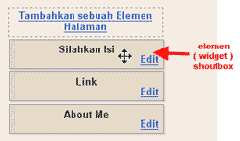
Drag atau geser ke posisi bawah.
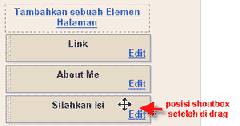
Setelah itu Simpan.

Mengenal dan Menambah Halaman Elemen

Elemen Halaman selain memprcantik dan menambah berbagai asesoris di blog kita, juga merupakan fasilitas untuk memperkaya wawasan dan penampilan blog itu sendiri. seperti pemasangan label, arsip, shoubox, daftar link, photo, video dan lain-lain.
Untuk menambah halaman elemen ke dalam blog kita. pertama : klik Tab Template -> Halaman Elemen.

bisa juga membukanya lewat :
/ jika kita dalam halaman kontrol panel tekan tulisan Layout /
PanelControl01_thumb5_thumb2
/ jika kita dalam halaman blog tekan tulisan Kostumisasi di bagian atas halaman blog, yang di sebut dengan Navbar /


maka akan terlihat Halaman Elemen seperti ini.

Header : merupakan elemen untuk judul dan keterangan blog. dan kitapun bisa menambah atau menganti judul dan menambah sebuah gambar . ( lebih lanjut akan kita bahas. )
Postingan Blog : merupakan elemen postingan.
Elemen Sidebar : merupakan elemen halaman yang ada di samping kanan atau kiri postingan blog. elemen inilah yang berfungsi untuk mempercantik dan memperkaya tampilan blog kita.
Footer : merupakan elemen halaman yang berada di bagian paling bawah blog. fungsinya hampir sama dengan elemen sidebar.

ELEMEN HALAMAN SIDEBAR.

Untuk melihat, mengenal dan menambah halaman elemen, klik pada tulisan Tambahkan Sebuah Elemen Halaman yang di samping. dan akan muncul jendela baru elemen halaman untuk kita pilih dan tambahkan ke dalam blog kita.
Tampilan slide : untuk menambahkan photo-photo yang akan di tampilkan secara slide.
Polling : Untuk mengumpulkan pendapat atau polling, baik itu input kepada pengunjung tentang penilain blog kita dll.
Daftar : untuk membuat daftar ke halaman blog kita. baik itu tentang daftar cara memasak nasi goreng dll.
Daftar Link : Untuk menampilkan link-link situs favorit, juga link situs teman atau tetangga ngeblog ( yang sering di sebut dengan istilah tukeran link. artinya link blog teman ada di blog kita. begitupun alamat blog kita ada di tempat teman. )
Gambar : untuk menampilkan gambar atau photo di bagian halaman sidebar, atau di samping kolom blog kita. ( sekedar tip: masukan photo yang lebarnya kurang dari ukuran halaman sidebar.)
Teks : Untuk menampilkan pesan, kata-kata bijak dll.
Adsense : Untuk Memasang iklan dari google. setiap pengunjung menekan iklan ini. kita akan di bayar oleh pihak google.
HTML/JavaScript : Elemen ini sangat multi fungsi dan sangat berperan penuh untuk mempercantik dan memperkaya blog. karena melalui elemen ini, kita bisa menampikan shoutbox, site meter dll. ( nantinya elemen ini banyak di gunakan )
Feed : kegunaan elemen ini. Jika kita ingin berlanganan artikel atau menampilkan judul artikel yang ingin di tampilkan di dalam blog kita. ( keterangan lebih lanjut tentang Feed akan kita bahas. )
Label : untuk menampilkan label atau kategorie artikel yang kita tulis.
Newsreel : untuk menampilkan Headlines berita-berita terbaru yang di pasok dari perusahaan google.
Baris Video : untuk menampilkan baris video, baik itu video karya sendiri yang di kirim melalui YouTube atau Google video. atau karya orang lain.
Logo : merupakan logo blogger.
Profil : menampilkan informasi profile kita.
Header Halaman : merupakan elemen halaman judul dan keterangan blog kita yang secara otomatis telah di tambahkan dan bisa kita edit sesuai ke inginan kita ( lebih lanjut akan kita bahas. )

MENAMBAH ELEMEN LABEL

untuk latihan kita akan menambahkan sebuah elemen halaman label, untuk itu di bawah judul Elemen halaman Label klik tulisan Tambahkan Ke Blog.

Setelah jendela label terbuka namai kotak judul dengan Label atau kategorie.

Setelah itu klik Simpan Perubahan.
Lakukan latihan menambahkan elemen Arsip ke dalam blog. dengan cara seperti di atas.

MENAMBAH DAFTAR LINK

sedangkan untuk menambahkan Daftar Link, setelah terbuka jendela daftar link.

Judul : Isi dengan sebuah judul, misalkan Blog Teman atau Blogroll.
Menyortir : Apakah daftar link akan di tampilkan secara berurutan dari mulai A sampai Z, atau secara acak tidak bebrurutan.
Url Situs Baru : Masukan alamat situs teman kita. misalkan memasukan situs ini : http://Catalog-Tutorial.blogspot.com.
* alamat Url atau situs di awali dengan http:// atau www.
Nama Situs Baru : Masukan nama situs tersebut. misalkan Catalog-Tutorial.
Tambahkan Link : Klik tombol ini setiap kita menulis dan menambahkan daftar link.
Setelah beres klik tombol Simpan Perubahan.
Untuk mengetahui perubahannya pada blog kita klik Simpan, kemudian klik tulisan Lihat Blog. seperti gam di bawah.
16_thumb[1]_thumb[1]

Mengedit , Mengatur dan Menambah Label

Pada tulisan sebelumnya kita sudah tahu bagaimana memasukan label dalam artikel . Sekarang bagaimana jika kita ingin mengedit menambah atau mengatur label pada beberapa artikel sekaligus.
Untuk melakukannya klik tab Posting -> Edit Posts.

/ Atau jika kita dalam halaman kontrol panel tekan tulisan Post /
PanelControl01_thumb5
Maka akan terbuka halaman Edit Post atau kita namakan saja halaman label.

Di samping kiri merupakan nama-nama label, sedangkan di samping kanan merupakan tulisan yang di beri label. ditandai dengan tulisan berwarna hijau.
Untuk menambah label. pertama kita cek atau tandai dulu kotak kecil di samping, kemudian buka ComboBox yang ada tulisan Aksi Label . dan jika ingin menambah label baru klik saja tulisan Label Baru.

Sedangkan untuk menganti, menghilangkan atau mengedit label caranya sama, tandai dulu judul tulisan yang akan kita edit kemudian dalam ComboBox klik nama label yang akan kita hapus di bawah tulisan Hapus Label.
Kegunaan Label.
Label sendiri berfungsi untuk mengelompokan tulisan kita ke dalam tema atau bidang tertentu.
label akan terlihat biasanya di bawah artikel. atau bisa juga kita melihatnya di samping kolom sisi halaman blog atau yang di kenal dengan Sidebar elemen label.

Bagaimana cara memasangnya ke dalam halaman blog, bisa kita baca dalam tulisan Mengenal Halaman elemen.

Mengenal dan Memahami Editor Blogger

Pada tutorial awal, kita telah membahas selintas tentang editor di blogger. namun pada tutor kali ini, kita akan mengetahuinya lebih jauh lagi.
untuk itu dalam Tab -> tekan tulisan -> Posting.

maka akan terbuka layar text editor seperti di bawah ini.

kemudian tekan Tab -> Compose
Pada dasarnya layar kerja editor ini cukup mudah untuk di kenali, untuk mengetahui fungsi-funsinya dekat kan saja mouse kita pada salah satu tool, maka akan muncul keterangan fungsinya. seperti mempertebal hurup, mewarnai tulisan, perataan kalimat dll.

Sedangkan yang akan kita bahas pada tutorial kali ini, adalah cara membuat link dalam tulisan kita, cara menyisipkan gambar, cara membuat kategorie tulisan , dan cara merubah tanggal postingan ( jika itu memang di perlukan ).

Membuat Link.

Untuk membuat link dalam tulisan kita,
pertama : sorot atau pilih text yang akan kita berikan link. kedua : tekan tombol link. ketiga : pada kotak dialog yang muncul berikan alamat url link yang akan kita tuju. seperti ilustrasi gambar berikut ini.


* Alamat Url di awali dengan http:// atau www.

Menyisipkan Gambar.

Untuk menyisipkan gambar tekan tombol Tambahkan Gambar
gam 04
Setelah itu akan terbuka jendela Upload Gambar.

Ada dua cara untuk menambah gambar ke dalam artikel kita :
Pertama : Menambah Gambar dari komputer kita caranya -> tekan tombol Browse , kemudian cari gambar di komputer kita.
Kedua : Menambah gambar dari web lain, atau server tempat menyimpan gambar seperti photobucket. com ( kita akan menjelaskannya pd artikel, meyimpan gambar di photobucket).
Pilih Sebuah layout.
Menjelaskan posisi gambar pada tulisan, apakah posisi ganbarnya di samping kiri , kanan atau di atas Tulisan ( paragraf ) .
Ukuran Gambar
Menjelaskan apakah ukuran gambar mau di kecilkan, sedang atau di perbesar.
jika telah merasa yakin dengan pengaturan gambar, tekan tulisan Upload Gambar .
Tip
  1. Kalau kita merasa sedikit paham dengan penulisan Html, lebih baik kita pilih penulisan dalam Edit Html.
  2. Selalu aktifkan tombol Salah Ejaan.
  3. Jangan pilih gambar ukuran besar, pilih saja ukuran menengah, itu sudah cukup untuk menjaga resolusi dan kualitas gambar.
  4. beberapa shortcuts, untuk menulis cepat di editor blogger. control + b = Bold Control = i = italic Control + l = Blockquote (mode only HTML) control + z = undo control + y = restore Control + shift + a = link Control + shift + p = Preview Control + d = Save as Draft Control + s = publis Post

Membuat Label

Untuk membuat label atau kategorie pada setiap artikel isi kotak input di samping tulisan Label untuk posting ini:
Tulis dengan nama label yang kita suka. jika ingin menamai lebih dari dua label pisahkan dengan tanda koma ( , ).

Mengedit Tanggal.

Mungkin suatu saat kita butuh untuk merubah tanggal ketika mempubliskan postingan, apapun alasannya itu. untuk masalah ini, buka saja tulisan Pilih Postingan dan terbuka format tanggal yang bisa kita rubah.

Setelah beres dengan pekerjaan membuat tulisan tekan tombol Mempubliskan Postingan atau kalau ingin menanguhkan tekan tombol Di Simpan.
oke sampe sini pembahasan kita kali ini. akan tetapi Jika bloem merasa lelah untuk terus membaca tutorial blog ini, mari kita lanjutkan pada tutorial blog berikutnya.

Rabu, 20 Oktober 2010

Mengenal Peralatan Siaran

Audio Mixer

Mixer adalah alat untuk mengatur sinyal elektrik dari microphone studio, tape recorder, dan sinyal prosesor. Operator menggerakan isarat ini dengan knob/tombol, kemudian mengarahkan kembali sinyal ke tape recorder, sinyal prosesor, dan monitor power amplifier. namun sekarang telah banyak keluar audio mixer yang tidak hanya berfungsi sebagai pencampursaja namun juga sebagai pemroses audio ini dinamakan consul atau juga banyak yang menyebut dengan mixer consul.
Mempelajari alat yang satu ini emang agak ribet, tapi jika anda tekun, pasti anda bisa menguasai. Anda haruslah bisa menghafal chanel-chanel mixer yang anda gunakan. chanel microphone, komputer, hybrid telepon, vcd/dvd, perangkat relay, dsb. Insya allah tidak berselang lama, anda akan otomatis mengetahui posisi fader (pada foto disamping, fader adalah tombol yang berwarna hitam. biasanya digerakkan dari bawah ke atas). Jangan lupa juga untuk memperhatikan lampu/layar level indikator yang ada di mixer anda, sehingga anda bisa mencocokkan intensitas volume lagu dan microphone anda.

Microphone
Microphone adalah sebuah alat yang digunakan untuk menghantarkan getaran suara kepada out speaker. Maka ujung tombak pengeras suara adalah microphone, benda ini dapat dikunjungi dengan beberapa macam istilahnya ada yang mono dan stereo, berkaki dua dan empat, basic dan wireless, microphone classic dan moderen, microphone buat rekaman hingga microphone yang sering digunakan untuk adzan di mushola.


Dari jenis dan type microphone ini berbeda-beda, untuk mempelajari secara spesifik tentang microphone anda bisa membaca buku manual microphone yang anda gunakan atau berkonsultasi dengan teknisi lo Ada microphone yang mengharuskan mulut lo harus berada didepan micdengan jarak 1-2 jengkal (seperti sennheiser e-35, dkk), tetapi ada pula yang tidak terlalu meminta lo harus dekat mic (condenser microphone). Setiap studio siaran berbeda, sehingga lebih lengkapnya, silahkan berkonsultasi dengan teknisi atau manager program lo.

Komputer
Komputer adalah media informasi dengan memasukan input dan memproses data dengan mengeluarkan hasil output yang kita inginkan dan bekerja secara otomatis. Dikerjakan dengan software atau applikasi dan tersimpan melalui media penyimanan data.
Data adalah bahan dasar yang akan diproses untuk menghasilkan sebuah informasi. Jadi, informasi adalah kumpulan kumpulan data yang diolah menjadi bentuk yang lebih berarti untuk penerima informasi tersebut, contohnya lagu-lagu yang akan diputar di radio.
 

Software
Macam-macam software yang dapat digunakan untuk siaran.
MATRIX AUTOMATION RADIO SOFTWARE adalah salah satu software yang bisa dipake siaran. Oke loh :)

MATRIX adalah sebuah automation software yang telah banyak digunakan di beberapa radio di Indonesia. Disain sistem dibuat dan disesuaikan dengan kebutuhan radio di Indonesia. Paket software ini terdiri dari 6 Modul (6 Software) diantaranya: Modul OnAir, Modul Traffic, Modul Music Director, Modul Produksi, Modul SMS dan Modul News.

Feature.
- Memiliki fasilitas schedule iklan dan pembuatan bukti siar yang telah disesuaikan managemen radio di Indonesia.
- Iklan dapat berbentuk adlibs (text) atau spot (audio).
- Mensupport jenis File Mp3 256Kbps atau 320Kbps
- Menggunakan 2 atau 3 soundcard untuk memainkan 3 Track Player dimana 2 track dijadikan sebagai player utama dan 1 Soundcard untuk cue atau test.
- Dapat memainkan / memutar file mp3 secara CutToCut dan Cross Fade pada 1 Soundcard.
- Dapat mencatat jam dan tanggal lagu yang telah ditayangkan dan disimpan pada folder berdasarkan tanggal.
- Jika 5 Menit sebelum pergantian jam masih ada iklan yang belum ditayangkan, MATRIX On-Air segera akan memberitahukan penyiar untuk segera memutar iklan.

Modul On-Air
§ Sebagai player untuk Lagu, Iklan, Jingle, Sound Effect,Tune dan Insert.
§ Menggunakan 3 Sound Card, sehingga akan menghasilkan 3 track player. Yang dipergunakan untuk 2 track untuk player utama dan 1 track untuk cue.
§ Memiliki fasilitas pencarian lagu dengan cara cepat.
§ Telah terintegrasi dengan modul Schedule iklan (untuk traffic), music director dan Script Writer.
§ Sebagai penerima sms dan request yang dikirimkan oleh modul Operator.

Modul Traffic
ini adalah bagian untuk iklan

• Menjadwal iklan bentuk spot dan adlips, berdasrkan tanggal, hari dari frekwensi harian serta penentuan genap ganjil tanggal penayangan.
• Properti masa tayang sebuah iklan direpresentasikan dengan warna.
• Membuat Bukti siar.

Modul Music Director
• Sebagai sarana untuk manajemen data playlist lagu yang akan dimainkan di ruang siar.
• Penjawalan Lagu sangat ketat sehingga lagu yang muncul di Komputer Onair adalah lagu-lagu yang yang sudah diset oleh seorang Music director.
• Dapat membuat chart atau urutan lagu yang sering diputar.
Modul Produksi
• Untuk Manajemen data Insert, Tune, Jingle dll.
• Membuat atau memasukan lagu yang selajutnya di schedulle oleh Music Director.
Modul SMS
Matrix menyediakan sebuah feature tambahan sebagai pelengkap sarana siaran yaitu menu SMS, dengan tambahan feature ini maka diharapkan akan menambah sisi interaktif antara pendengar dengan radio anda, dan juga pada saat ini sms merupakan komunikasi paling murah dan paling efiesien. Prinsip kerja dasar dari feature ini adalah memindahkan data sms yang diterima di handphone dan selanjutnya dikirimkan ke layar komputer melalui kabel data.
Cara Kerja dan kemampuan:
- Menerima sms, memfilter dan mengirimnya ke komputer siaran.
- Dapat mereply sms dari sms yang masuk dengan message tertentu.
- Database pendengar bersifat permanen namun masih di-export ke dalam format Excel.


Headphones
Fungsi headphone adalah untuk mendengarkan aktifitas yang sedang mengudara. Sehingganya penyiar diwajibkan untuk menggunakan headphones disaat siaran berlangsung. Headphones juga sengaja diadakan untuk mengantisipasi brooming jika kita menggunakan speaker kontrol yang biasa, mengingat dalam ruangan tersebut microphone juga aktif ketika anda menyiar. Jangan lupa perhatikan tanda L dan R di speaker headphones. tanda L berarti LEFT yag artinya posisi di telinga kiri dan R berarti RIGHT yang berarti digunakan di telinga kanan.


Hybrid Telepon
Hybrid adalah sebuah alat yang mengkonversi sambungan telepon biasa ke mixer siaran anda. Hal ini membuatan anda bisa berkomunikasi langsung dengan pendengar. Anda juga harus bisa mengenali alat tersebut, biasanya hybrid diaktifkan sebelum fader mixer digeser keatas, hal ini mengantisipasi adanya bunyi yang tidak diinginkan terdengar oleh pendengar.


Compact Disk
CD adalah media penyimpanan lagu-lagu. Walaupun zaman sekarang radio sudah memakai komputer dan software untuk memutar lagu, tetapi CD sangat bermanfaat jika computer tiba-tiba hang. CD bisa menutupi keadaan dead air.
Kaset
Kaset adalah sebuah benda yang terbuat dari bahan campuran plastik yang berisi gulungan pita karbon yang bisa menyimpan hasil rekaman suara maupun gambar. Dahulu kala, sebelum ada CD dan software, radio menggunakan media kaset untuk memutarkan lagu.
Radio Tape dan CD player
Alat ini sangat membantu jika computer hang. Tinggal masukkan CD atau kaset ke dalamnya.

FLASHDISK
Fungsi dari Flash disk adalah sebagai media penyimpanan data. USB flash drive adalah alat penyimpanan data memori flash tipe NAND yang memiliki alat penghubung USB yang terintegrasi. Flash drive ini biasanya berukuran kecil, ringan, serta bisa dibaca dan ditulisi dengan mudah. Jika file lagu yang ada di dalam computer tidak lengkap, bisa memasukkan lagu yang ada di dalam flashdisk.

Modem
Modem adalah singkatan dari modulator-demodulator yaitu alat yang digunakan untuk menghantar dan menerima data dari sebuah PC ke PC lainnya melalui kabel telephone. Modem adalah alat yang bertugas untuk menukar data dari bentuk digital ke analog dan sebaliknya. Dengan adanya internet, dunia siaran akan terbantu, karena script writer biasanya mencari bahan berita dari internet. Penyiar juga bisa mendapatkan bahan obrolan dari internet. Bahkan siaran radio dapat didengarkan oleh seluruh dunia dengan proses streaming.

Antena
Sebuah antena adalah bagian vital dari suatu pemancar atau penerima yang berfungsi untuk menyalurkan sinyal radio ke udara. Fungsi antena adalah untuk mengubah sinyal listrik menjadi sinyal elektromagnetik, lalu meradiasikannya (Pelepasan energy elektromagnetik ke udara / ruang bebas)

Sistem Komputerisasi Studio Radio & Pengarsipan Digital Siaran Radio
merupakan sistem aplikasi untuk mendukung operasional stasiun radio mulai dari pengelolaan Program Siaran, Perencanaan Siaran, Pelaksanaan Siaran [On-Air], Pengelolaan Berita / Informasi dan Lagu, Produksi Audio, Pengelolaan Iklan, Perekaman Siaran, Pemancaran Siaran melalui Internet [Audio Streaming] dan Pengelolaan Sumberdaya [SDM, Asset, Keuangan, dll].


STL ( Studio Transmitter Link)
STL berguna untuk memancarkan program siaran dari studio ke pemancar dengan lokasi yg berbeda. Kami Desain dengan system dual conversi untuk kepekaan dan selektifitas yang handal, tersedia dalam mode manual dan LCD Display


Pemancar FM
Tujuan dari pemancar FM adalah untuk merubah satu atau lebih sinyal input yang berupa frekuensi audio (AF) menjadi gelombang termodulasi dalam sinyal RF (Radio Frekuensi) yang dimaksudkan sebagai output daya yang kemudian diumpankan ke sistem antena untuk dipancarkan. Dalam bentuk sederhana dapat dipisahkan atas modulator FM dan sebuah power amplifier RF dalam satu unit.
Sebenarnya pemancar FM terdiri atas rangkaian blok subsistem yang memiliki fungsi tersendiri, yaitu:

1. FM Exciter
FM exciter merubah sinyal audio menjadi frekuensi RF yang sudah termodulasi.
Jantung dari pemancar siaran FM terletak pada exciter-nya. Fungsi dari exciter adalah untuk membangkitkan dan memodulasikan gelombang pembawa dengan satu atau lebih input (mono, stereo, SCA) sesuai dengan standar FCC. Gelombang pembawa yang telah dimodulasi kemudian diperkuat oleh wideband amplifier ke level yang dibutuhkan oleh tingkat berikutnya.
2. Penguat (Amplifier) adalah komponen elektronika yang dipakai untuk menguatkan daya (atau tenaga secara umum). Dalam bidang audio, amplifier akan menguatkan signal suara (yang telah dinyatakan dalam bentuk arus listrik) pada bagian inputnya menjadi arus listrik yang lebih kuat di bagian outputnya. Besarnya penguatan ini sering dikenal dengan istilah gain. Nilai dari gain yang dinyatakan sebagai fungsi frekuensi disebut sebagai fungsi transfer.
intermediate Power Amplifier (IPA) dibutuhkan pada beberapa pemancar untuk meningkatkan tingkat daya RF agar mampu menghandle final stage
power Amplifier di tingkat akhir menaikkan power dari sinyal sesuai yang dibutuhkan oleh sistem antena

3. Catu daya (power supply)
merubah input power dari sumber AC menjadi tegangan dan arus DC atau AC yang dibutuhkan oleh tiap subsistem
4. Transmitter Control System
memonitor, melindungi dan memberikan perintah bagi tiap subsistem sehingga mereka dapat bekerja sama dan memberikan hasil yang diinginkan
5. RF Lowpass Filtermembatasi frekuensi yang tidak diingikan dari output pemancar
6. Directional coupler yang mengindikasikan bahwa daya sedang dikirimkan atau diterima dari sistem antenna

Kabel koaksial
Kabel Koaksial adalah media penyalur atau transmitor yang bertugas menyalurkan setiap informasi yang telah diubah menjadi sinyal – sinyal listrik. Kabel ini memiliki kemampuan yang besar dalam menyalurkan bidang frekuensi yang lebar, sehingga sanggup mentransmisi kelompok kanal frekuensi percakapan atau program televisi. Kabel koaksial biasanya digunakan untuk saluran interlokal yang berjarak relatif dekat yakni dengan jarak maksimum 2.000 km. dengan adanya kabel, semua kegiatan penyiaran dapat tersambung dan tersiar dengan baik.
 
Fashion Trend © 2011 | All Rights Reserved | About | Privacy Policy | Contact | Sitemap